

Wie Kann Ich Eine Pages Datei In Pdf Umwandeln
Eine Pages -Datei ist ein Dokument, das von einem Textverarbeitungsprogramm auf macOS und iOS namens Apple Pages erstellt wurde. Ein Pages -Dokument kann in Pages und der integrierten App- Preview auf Mac-Computern geöffnet und bearbeitet werden. Aber wie sieht es mit anderen Betriebssystemen aus? Wie öffne ich eine Pages -Datei unter Windows? Wie können wir ein Pages -Dokument in das systemübergreifend kompatiblere Dateiformat PDF konvertieren? Lassen Sie uns nun alle Antworten herausfinden.
Weiterführende Literatur: Was ist eine Pages Datei und wie man sie öffnet
Teil 1. And so konvertieren Sie Pages in PDF auf dem Mac
Selection 1. Microsoft Give-and-take für Mac - Pages
Als leistungsstarker Textprozessor auf dem Betriebssystem zum Erstellen und Verwalten von textbezogenen Dokumenten wurde Pages auch "das Microsoft Word für Mac" genannt. Da die Pages -Dateien von Apple Pages erstellt werden, kann die Pages -App diesen Dateityp sicher öffnen und bearbeiten. Darüber hinaus können wir ein Pages Dokument in Pages problemlos in PDF konvertieren.
Schritt 1. Doppelklicken Sie auf dice Pages -Datei, dice Sie konvertieren möchten, und dice Pages -App öffnet sie automatisch. Wenn Sie dice Pages -App nicht installiert haben, gehen Sie einfach zum App Store von Apple, suchen Sie nach „Pages" und klicken Sie auf „GET It", um sie kostenlos herunterzuladen und zu installieren.
Schritt 2. Gehen Sie oben auf dice Registerkarte "Datei" und wählen Sie im Dropdown-Menü "Exportieren nach". Wählen Sie dann "PDF".
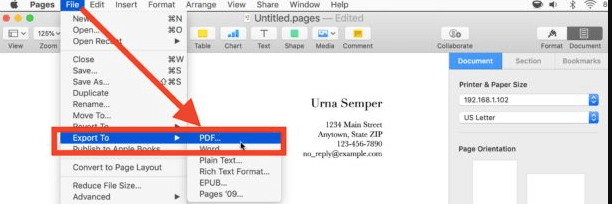
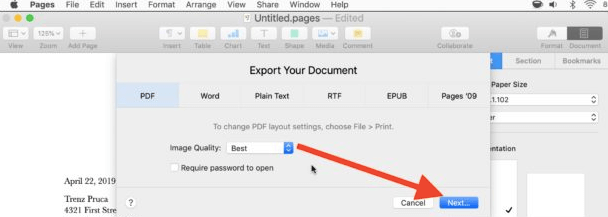
Schritt 3. Stellen Sie im neu geöffneten Dialogfeld "Dokument exportieren" die Bildqualität ein und wählen Sie "Weiter".
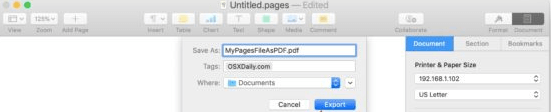
Schritt 4. Legen Sie einen Dateinamen für das Ausgabe-PDF fest und wählen Sie einen Speicherort aus, und klicken Sie dann auf „Exportieren".
Tipps:
1. Wenn eine Verschlüsselung erforderlich ist, können Sie in Schritt iii die Option "Passwort zum Öffnen erforderlich" auswählen, um das PDF zu schützen .
two. Um die Layouteinstellungen der Ausgabe-PDF zu ändern, gehen Sie stattdessen zu "Datei" > "Drucken".
Choice 2. Preview
Für diejenigen, die Pages nicht auf dem Mac-Computer haben, ist dice integrierte Preview -App eine natürliche Wahl zum Öffnen und Konvertieren von Pages -Dokumenten in PDFs.
Schritt ane. Wenn Sie Pages nicht auf dem Mac installiert haben, doppelklicken Sie einfach auf dice Pages -Datei und sie wird in der Preview geöffnet. Klicken Sie andernfalls mit der rechten Maustaste auf die Pages -Datei und wählen Sie dann "Öffnen mit" > "Preview".
Schritt 2. Wählen Sie in der oberen Menüleiste "Datei" > "Als PDF exportieren".
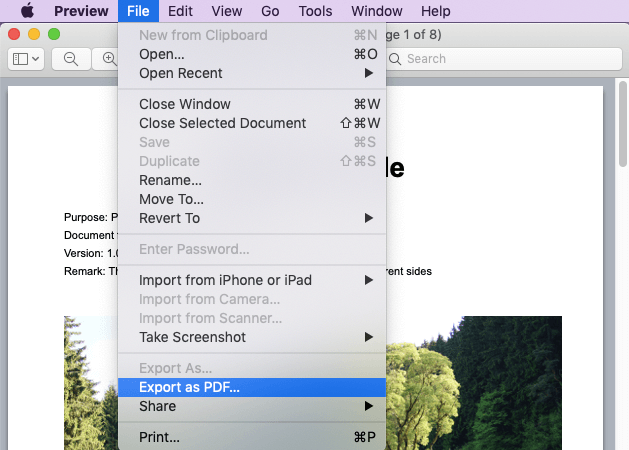
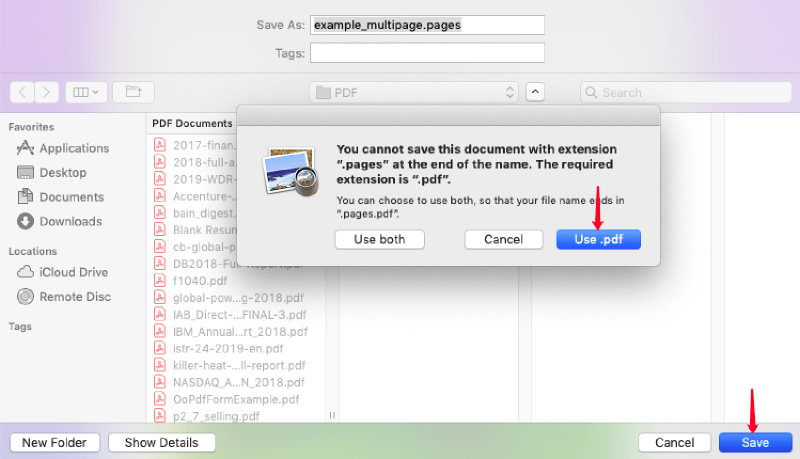
Schritt 3. Legen Sie den Speicherort fest und klicken Sie im Popup-Fenster auf "Speichern". Es erscheint eine Warnmeldung, die Sie daran erinnert, den Erweiterungsnamen in ".pdf" zu ändern. Wählen Sie einfach die Option ".pdf verwenden" und die Datei wird als PDF gespeichert.
Teil ii. Then konvertieren Sie Pages in PDF unter Windows
Einen vom Mac-System erstellten Dateityp unter Windows zu öffnen und zu bearbeiten ist gar nicht so einfach, geschweige denn umzuwandeln. In diesem Teil werden wir praktische Methoden zum Öffnen einer Datei im ".pages"-Format in Windows und zum Konvertieren von Pages in PDF mit Microsoft Word und PDFelement.
Option 1. Als Zip-Datei umbenennen
Dice Erweiterung ".pages" ist von den meisten in Windows integrierten Apps standardmäßig nicht lesbar, einschließlich Microsoft Give-and-take. Pages Dokumente sind im Wesentlichen komprimierte Dateien, sodass Pages -Dateien mit einer einfachen Änderung des Erweiterungsnamens in Microsoft Word und anderen Microsoft-Apps problemlos geöffnet, bearbeitet und in PDF konvertiert werden können. Lassen Sie uns den Trick gemeinsam lernen.
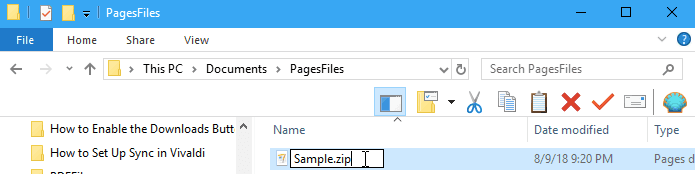
Schritt 1. Klicken Sie mit der rechten Maustaste auf dice Pages -Datei, die Sie konvertieren möchten, und wählen Sie im Dropdown-Menü „Umbenennen".
Schritt two. Der Dateiname wird bearbeitbar, ändern Sie nun den Erweiterungsnamen von ".pages" in ".cipher". Dann wird Ihre Pages -Datei als Cypher-Archiv geöffnet.
Tipps
"Wenn Sie die Dateierweiterung Ihres Dokuments nach dem Aufrufen des Modus "Umbenennen" nicht sehen können, liegt das möglicherweise daran, dass Ihr Computer dice Dateierweiterung unsichtbar eingestellt hat. Um die Dateierweiterung sichtbar zu machen, gehen Sie bitte zu "Ordneroptionen" > "Ansicht". " und deaktivieren Sie dice Selection "Erweiterungen bei bekannten Dateitypen ausblenden".
Schritt three. Extrahieren Sie die Zip-Datei mit einem beliebigen Nil-Programm auf Ihrem Computer in einen neuen Ordner.
Schritt iv. Öffnen Sie die extrahierte Datei und gehen Sie zum Ordner "QuickLook". In diesem Ordner sehen Sie eine Datei "preview.pdf". Dort haben Sie Ihre Pages -Datei in ein PDF-Dokument konvertiert.
Option 2. PDFelement Pro
Das Konvertieren von Pages in PDF durch Umbenennen von Dateierweiterungen ist etwas kompliziert. Jetzt stellen wir eine relativ einfache Lösung mit einem professionellen Programm zum Erstellen, Bearbeiten und Konvertieren von PDFs von Drittanbietern vor - PDFelement Pro.
Schritt 1. Laden PDFelement Pro entsprechend Ihrer Vorgehensweise herunter und installieren Sie es auf Ihrem Gerät. Starten Sie dann die Software.
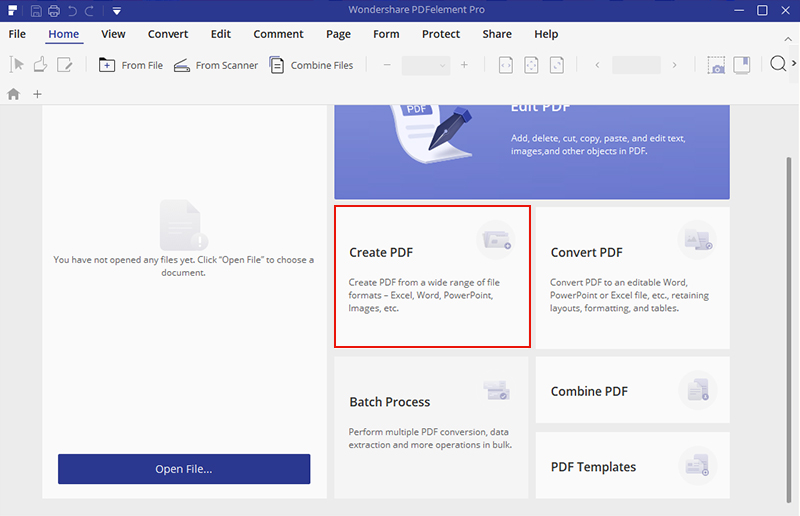
Schritt 2. Wählen Sie auf der Hauptoberfläche "PDF erstellen". Wählen Sie dann das zu konvertierende Pages -Dokument im Dateiauswahlfenster aus.
Schritt 3. Jetzt wird Ihre Pages -Datei in PDFelement geöffnet. Als nächstes gehen Sie zu "Datei" > "Speichern unter". Wählen Sie im neu geöffneten Dialogfeld "Speichern unter" als "Speichertyp" "PDF-Dateien (.pdf)" und klicken Sie dann auf die Schaltfläche "Speichern".
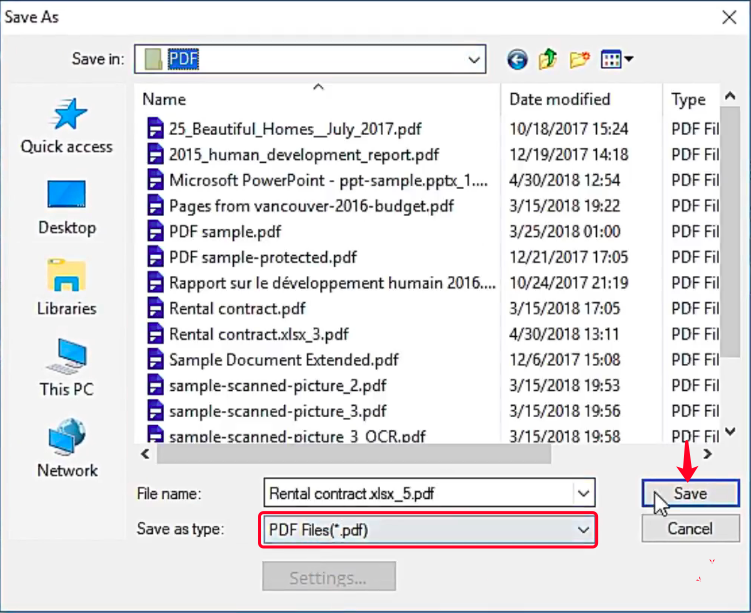
Das ist es. In einfachen drei Schritten wird dice Pages -Datei erfolgreich in ein PDF konvertiert. Mit PDFelement Pro können Sie auch PDF bearbeiten, komprimieren, teilen und zusammenführen usw. Es ist Ihre All-in-One-PDF-Lösung auf Desktops.
Teil iii. Wie human Pages online in PDF umwandelt
Egal, ob Sie ein Windows-, Mac-, iOS- oder Android-Gerät verwenden, Sie können sich immer auf die Online-Lösungen verlassen, um Pages -Dateien in PDFs zu konvertieren. Dies befreit Sie von der Beschränkung des Systems und den lästigen Programm-Downloads von Drittanbietern.
Selection 1. iCloud- Pages
Die meisten Dienste von Apple werden als Web-Apps entwickelt und können auf iCloud.com abgerufen werden, wie beispielsweise Fotos, Notizen und Pages. Wenn wir daher ein Pages Dokument nicht direkt öffnen und konvertieren können, benötigen wir nur die Hilfe von Pages Online. And then wird's gemacht.
Schritt 1. Öffnen Sie einen Webbrowser, navigieren Sie zu iCloud.com und melden Sie sich mit Ihrer Apple tree ID an. Wenn Sie noch keine haben, klicken Sie einfach unten auf den Link "Apple-ID erstellen".
Schritt ii. Wählen Sie "Pages" auf Ihrem Launchpad.
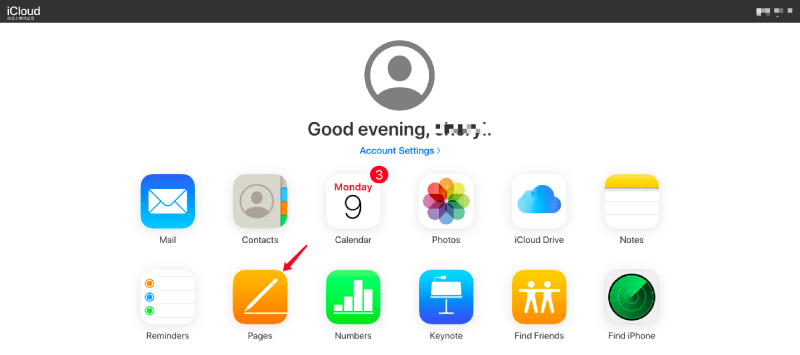
Schritt 3. Klicken Sie auf das Symbol "Hochladen", um ein Pages -Dokument auf Ihrem Gerät zu öffnen und hochzuladen.

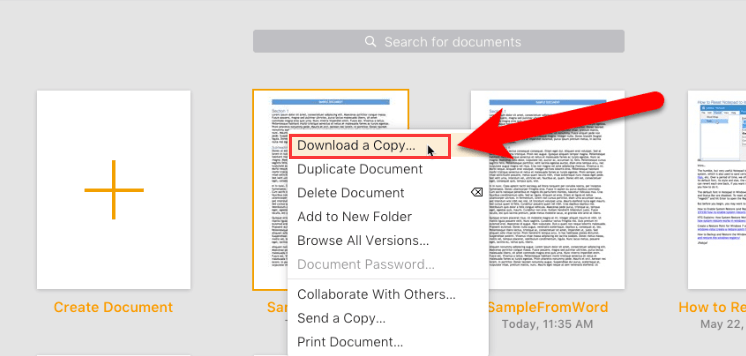
Schritt four. Klicken Sie auf die hochgeladene Pages -Datei, dann auf das Drei-Punkte-Symbol in der unteren rechten Ecke des Dateivorschaubilds und wählen Sie "Kopie herunterladen".
Schritt 5. Wählen Sie als Downloadformat "PDF".
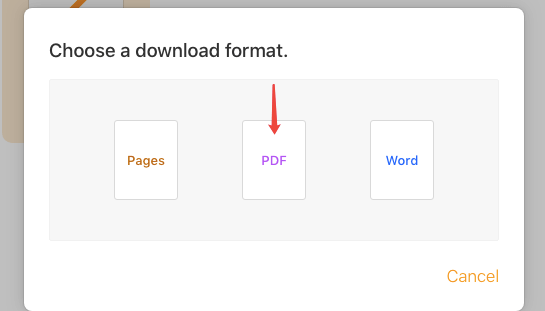
Dann erhalten Sie ein konvertiertes PDF-Dokument in Ihrem Download-Ordner. Auf iCloud.com können Sie eine Pages -Datei nicht nur in ein PDF konvertieren, sondern auch als Word-Dokument herunterladen.
Selection 2. Zamzar
Zu guter Letzt können Sie Pages auch mit einer Online-Dokumentenkonvertierungsplattform namens Zamzar in PDF konvertieren, mit der Sie Dokumente, Audios, Videos, Bilder, eBooks usw. in Sekundenschnelle in verschiedene Formate konvertieren können.
Schritt 1. Öffnen Sie die Zamzar Online-Plattform und klicken Sie auf die Schaltfläche "Dateien hinzufügen", um eine Pages -Datei hochzuladen. Sie können dice Datei auch per Elevate & Drib auf dice Benutzeroberfläche ziehen.

Schritt 2. Wählen Sie im Abschnitt "Konvertieren in" aus der Dropdown-Formatliste "PDF".
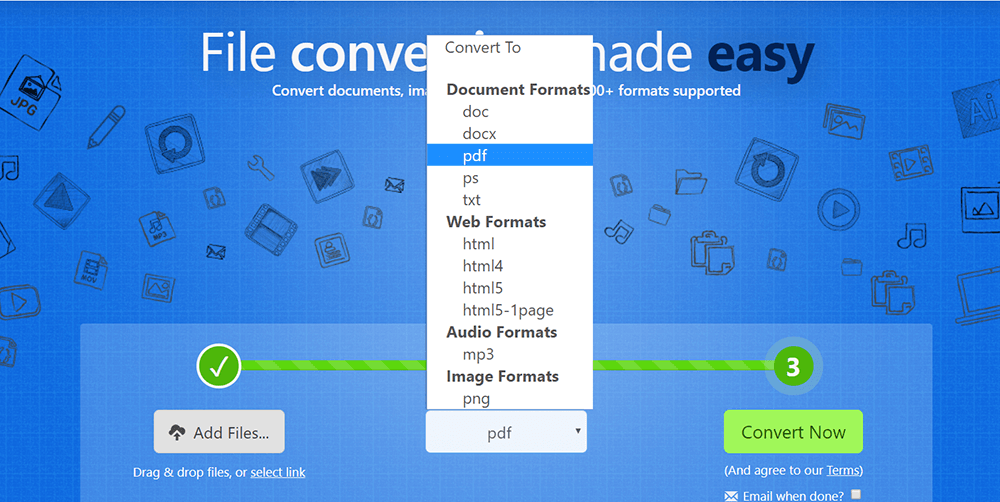
Schritt 3. Klicken Sie auf dice Schaltfläche "Jetzt konvertieren", um die Konvertierung zu starten.
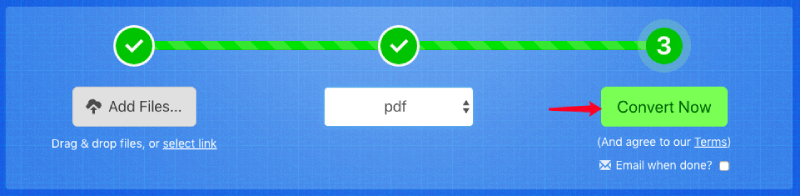
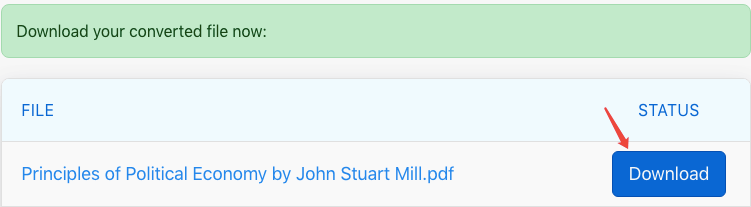
Schritt 4. Sekunden später wird Ihre Pages -Datei erfolgreich in eine PDF-Datei konvertiert. Klicken Sie auf die Schaltfläche "Herunterladen", um die konvertierte Datei auf Ihrem lokalen Gerät zu speichern.
Jetzt haben Sie 6 verschiedene Möglichkeiten, Ihre Pages Dokumente in PDFs zu konvertieren. Haben Sie Ihre Lösung bereits? Habt ihr bessere Ideen zu diesem Thema? Bitte teilen Sie uns mit, indem Sie einen Kommentar hinterlassen oder uns per Eastward-Mail service kontaktieren.
Source: https://www.easepdf.com/de/topics/convert-pages-to-pdf.html
0 Response to "Wie Kann Ich Eine Pages Datei In Pdf Umwandeln"
Post a Comment